Matrix:重塑数字通信——开源、去中心化的聊天协议深度解析

在数字时代,我们的通信是否真的安全、自由?当大多数人的对话被锁定在微信、WhatsApp等少数几个“围墙花园”内时,Matrix协议的出现,为我们提供了一种截然不同的选择。它不仅仅是一款聊天软件,更是一个旨在打破孤岛、回归互联网开放本质的通信革命。本文将带你深入了解Matrix的方方面面。

一、Matrix是什么?不仅仅是又一个聊天App

首先,至关重要的一点是:Matrix不是一个具体的应用程序,而是一套开放的、去中心化的实时通信标准协议。你可以把它想象成电子邮件(Email)系统。世界上有Gmail、Outlook等各种邮件服务商,也有苹果邮件、Foxmail等各种邮件客户端,但无论你选择哪家,都可以互相发送邮件,因为它们都遵循同样的SMTP、POP3等协议。Matrix协议构建了一个类似的联邦制(Federation)网络。在这个网络中:

  • 家庭服务器(Homeserver):每个运行Matrix协议的服务器(如Synapse, Dendrite)都是一个独立的节点,负责存储用户数据和处理通信。你可以自己搭建一台,也可以选择加入一个公开的服务器。
  • 客户端(Client):用户用来登录和聊天的界面软件,如Element、FluffyChat等,它们都支持Matrix协议,可以连接到你选择的任何家庭服务器。
  • 联邦互通:不同服务器上的用户可以无缝通信,就像alice@example.com可以给bob@domain.org发邮件一样,用户@user:server-a.com可以直接与用户@friend:server-b.com聊天。

Matrix的核心目标是实现安全、互操作性强的去中心化实时通信,将数据的控制权交还给用户和组织。

二、Matrix的突出特点与核心优势

Matrix协议的设计理念赋予其一系列传统中心化聊天工具难以比拟的优势。

1. 彻底的去中心化与数据主权

这是Matrix最根本的特性。它没有依赖单一的中心服务器。你的所有聊天记录、用户信息都存储在你所在的家庭服务器上。这意味着:

  • 数据自主:你对自己的数据拥有完全的控制权,无需担心被某个科技巨头审查、分析或商业化利用。
  • 抗单点故障:即使某个大型Matrix服务器(如matrix.org)宕机,也不会影响整个网络的运行,其他服务器间的通信依然正常。
  • 抗审查:没有一个中央机构能够轻易地封锁或监控整个网络。

2. 强大的安全性:默认端到端加密

Matrix协议原生支持端到端加密(E2EE)。这意味着你的消息在发出前就在你的设备上被加密,只有预期的接收者才能解密读取。即使是服务器管理员也无法窥探你们的聊天内容,为私人对话提供了极高的安全保障。

3. 卓越的互操作性与开放生态

基于开放标准,Matrix生态充满了活力。

  • 客户端自由:你可以根据喜好选择客户端,功能齐全的Element、界面可爱的FluffyChat、为KDE优化的NeoChat、甚至命令行工具Matrix Commander,它们都能接入同一个Matrix网络。
  • 跨网络桥梁:通过特定的“桥接”机器人(Bridge),Matrix可以实现与其它通信平台(如IRC、Slack,甚至通过特定工具与微信、Telegram)的互联互通,让你在一个应用中管理多个平台的对话。

4. 功能完备,满足多种场景

Matrix并非一个功能简陋的协议,它支持现代即时通讯所需的绝大多数功能:

  • 一对一和群组聊天(包括数千人的大型公共频道)。
  • 高质量的语音和视频通话(基于WebRTC技术)。
  • 文件传输、图片分享、位置共享、语音消息、已读回执、”正在输入“提示等。
  • 强大的群组管理功能。

三、挑战与当前缺点

尽管愿景宏大,但Matrix在普及过程中也面临一些现实挑战和缺点。

1. 使用门槛相对较高

对于普通用户,最大的障碍可能是初始设置。如果想自建服务器,你需要拥有一个域名、熟悉服务器管理(包括Docker、Nginx反向代理、SSL证书等),这需要一定的技术背景。虽然可以选择直接注册现有的公共服务器(如joinmatrix.org上列出的),但获得完全自主权的最佳体验仍有一定技术成本。

2. 服务器性能与资源消耗

Matrix最成熟的官方服务器实现 Synapse,在过去因其较高的资源占用(尤其是内存)和相对一般的性能而受到批评。虽然这对于大型组织不是问题,但对个人用户或在资源受限的设备(如树莓派)上部署可能是个挑战。不过,新的服务器实现如用Go语言编写的Dendrite和用Rust编写的Conduit,正在显著改善这一情况,它们更轻量、快速,但功能完整性上略逊于Synapse。

3. 用户体验不一致

由于客户端众多,且大多为社区驱动开发,不同客户端的用户体验和功能完整性可能存在差异。一些高级功能或设置可能需要用户花费时间摸索。此外,在某些网络环境下(尤其是在国内),直接连接默认的matrix.org服务器可能会遇到困难,需要手动配置客户端。

4. 部分高级功能仍在演进

作为一项仍在快速发展的技术,一些更复杂的功能(如跨设备端到端加密的聊天备份、某些类型的桥接稳定性)可能还在不断完善中。虽然核心体验已经非常稳定可靠,但追求极致完美体验的用户可能需要一点耐心。

四、三大主流服务器简析

如果你打算部署自己的Matrix服务器,主要选择如下(基于2025年末的信息):

服务器编程语言特点适用场景
SynapsePython功能最完整、最稳定、生态工具丰富;但资源消耗较高生产环境、需要全部功能和中大型团队。
DendriteGo性能与功能的平衡点,微服务架构,资源消耗优于Synapse,但部分功能仍在开发。追求性能且可接受测试新功能的中等规模部署。
ConduitRust极致轻量,启动快,内存占用极低;但功能相对简单,联邦通信等功能支持有限。个人、小型团队或资源受限的设备(如树莓派)。

五、总结:谁最适合使用Matrix?

Matrix并非要取代微信、Telegram成为每个人的日常选择,但它在下述场景中具有无可替代的价值:

  • 高度重视隐私和数据的个人或组织:如记者、律师、科研人员、企业核心团队,需要确保敏感通信的保密性和数据主权。
  • 希望内部通信完全自主可控的企业和团队:可以定制化集成内部系统,避免受制于第三方平台的政策变化。
  • 开源爱好者和技术极客:乐于探索去中心化网络的可能性,享受自己掌控技术的乐趣。
  • 需要构建抗审查、高韧性通信网络的社区或项目

总而言之,Matrix代表了一种更加开放、自由和安全的互联网通信愿景。​ 它用一定的技术复杂度换来了数据的自主权和网络的韧性。如果你对科技巨头掌控下的通信现状感到不安,如果你相信开放的协议才是互联网的未来,那么,投入一些时间了解Matrix,或许会为你打开一扇新世界的大门。


开始使用Matrix:你无需立刻自建服务器。可以从joinmatrix.org选择一个公开服务器,然后下载一款流行的客户端(如Element​ 或 FluffyChat)注册账号,即可开始体验去中心化通信的魅力。

Matrix 协议官方网站

  • Matrix.org:https://matrix.org/这里是 Matrix 协议的官方网站,是了解协议技术细节、发展路线和社区生态的最佳起点。

主流与特色客户端链接

下面的表格汇总了几个具有代表性的客户端及其官方网站,您可以根据自己的设备和偏好进行选择。

客户端名称主要平台官方链接简介
ElementWeb, Windows, macOS, Linux, iOS, Androidhttps://element.io/功能最全面、最流行的官方推荐客户端,适合大多数用户。
FluffyChatLinux, Android, iOS, Webhttps://fluffychat.im/界面美观可爱,注重用户体验的轻量级客户端。
FractalLinux (GNOME)https://wiki.gnome.org/Apps/Fractal为 GNOME 桌面环境优化的客户端,使用 Rust 编写。
NeoChatLinux (KDE), Windows, macOS, Androidhttps://apps.kde.org/neochat/KDE 社区开发的简洁客户端,与 Plasma 桌面集成良好。
HydrogenWeb (渐进式应用)https://github.com/vector-im/hydrogen-webElement 团队开发的轻量级网页客户端,追求极致的加载速度。
尼奥 (Nil)iOS, iPadOS, macOShttps://apps.apple.com/tw/app/尼奥-matrix-聊天客户端/id6499088265一款功能丰富的第三方 iOS 客户端,支持本地 AI 等高级功能。

使用建议与注意事项

  • 选择服务器:使用 Matrix 的第一步是选择一個“家庭服务器”(Homeserver)并注册账号。您可以使用官方服务器 matrix.org,也可以选择其他公共服务器或自建服务器。部分客户端(如 Element)在首次启动时会引导您选择服务器。
  • 网络访问情况:请注意,Matrix 的主要服务器 matrix.org在某些网络环境下(例如中国大陆)可能无法直接访问。如果您遇到连接问题,可以尝试使用其他公共服务器或配置网络连接。
  • 探索更多:除了上述客户端,Matrix 生态中还有许多其他选择,例如命令行客户端 GomuksMatrix Commander,以及正在集成 Matrix 协议的 Rocket.Chat等。

希望这些链接能为您打开 Matrix 世界的大门!如果您对特定类型的客户端(例如专注于某一平台或某种特性的)有更具体的需求,我很乐意提供更深入的信息。

OpenTrace:现代化的可视化路由追踪工具

什么是OpenTrace?

OpenTrace​ 是一款开源的跨平台可视化路由追踪工具,专门设计用于替代传统的命令行工具如 traceroute。它基于.NET 6和Eto框架开发,是NextTrace的跨平台GUI界面,为用户提供熟悉但功能更强大的用户体验 。

核心功能特点

🎯 智能路由追踪

  • 可视化显示:将网络路由路径以图形化方式展示,一目了然
  • MTR功能支持:结合Traceroute和Ping功能,提供更详细的网络质量分析
  • 多协议支持:支持TCP、UDP、ICMP等多种探测协议
  • IPv4/IPv6双协议:全面支持两种网络协议 

🖥️ 跨平台兼容性

  • 原生GUI支持:Windows WPF、Linux GTK、macOS Cocoa
  • 统一界面体验:各平台提供一致的视觉和操作体验
  • 轻量级设计:仅5.3MB大小,运行流畅不占资源 

📊 专业诊断功能

  • 实时网络监控:快速定位网络故障节点
  • 地图可视化:直观查看路由地理信息
  • 多语言支持:界面已本地化为12种语言
  • 隐私保护:提供IP打码功能,保护用户隐私 

与传统Traceroute的区别

特性传统TracerouteOpenTrace
界面命令行图形化GUI
可视化文本输出地图可视化
易用性需要记忆命令点击操作
功能基础路由追踪MTR+路由追踪
平台支持各平台独立跨平台统一

安装要求

Windows系统

  • .NET 6运行时环境
  • WebView2运行库
  • 至少5.3MB存储空间 

Linux/macOS

  • GTK环境(Linux)
  • 对应架构的NextTrace可执行文件 

使用方法

  1. 下载并安装:获取对应平台的安装包
  2. 输入目标地址:在软件界面输入待诊断的IP或域名
  3. 开始追踪:点击开始按钮执行路由追踪
  4. 分析结果:查看可视化路由分析结果,包括延迟、丢包率等信息 

适用场景

✅ 网络运维

快速定位网络故障节点,分析路由路径异常 

✅ 服务器管理

监控服务器网络连接质量,及时发现性能问题 

✅ 游戏玩家

检测游戏服务器网络延迟,优化连接线路 

✅ 个人用户

诊断家庭网络连接问题,排查上网卡顿 

下载链接

官方下载渠道

  • GitHub Releases:https://github.com/Archeb/opentrace/releases
  • 项目地址:https://gitcode.com/gh_mirrors/op/opentrace

其他下载源

  • 夸克网盘:https://pan.quark.cn/s/ef97c1e20c0a
  • 西西软件园:https://www.cr173.com/soft/1605474.html

技术优势

开源生态

  • MIT开源协议:用户可以自由查看代码或贡献改进
  • 社区活跃:持续更新新功能,修复bug
  • 多语言支持:支持用户贡献翻译文件 

隐私安全

  • 本地处理:所有数据在本地处理,保护用户隐私
  • 自定义DNS:支持DoH(DNS over HTTPS)等安全协议
  • IP打码:可隐藏敏感信息,避免数据泄露 

总结

OpenTrace作为一款现代化的路由追踪工具,通过其直观的图形界面和强大的功能,成功解决了传统命令行工具操作复杂、可视化效果差的问题。无论是网络专业人士还是普通用户,都能轻松上手使用,是网络诊断和故障排查的得力助手 。

推荐指数:★★★★★适用人群:网络管理员、运维工程师、游戏玩家、普通用户

系统要求:Windows 7+/Linux/macOS,.NET 6运行时 

更新了证书为什么浏览器还是显示不安全

先别慌,这种情况 90% 不是“没续上”,而是浏览器拿到的仍然是旧证书,或者服务器没真正用上新证书。我们一步一步排查,你按顺序对照就行。


一、先确认:你访问的是 HTTPS 而不是 HTTP

  1. 打开浏览器,手动输入:
    https://你的域名.com
  2. 看地址栏:
    • 如果是 http://,肯定会显示“不安全”。
    • 要在宝塔里开启强制 HTTPS,下面第三步讲。

二、在宝塔面板里检查证书是否真正“应用到站点”

1. 检查 SSL 页面

在宝塔:

  1. 进入 网站 → 找到你的域名 → 点击“设置”
  2. 左侧点 SSL
    • 看当前选择的是不是 Let’s Encrypt(或你上传的新证书),而不是“关闭”;
    • 下面有“到期时间”“剩余天数”,确认不是过期的时间。
  3. 很关键的一步:
    • 如果你只是“续签成功”,但没有点“应用”或“保存/部署”,Nginx/Apache 还在用旧证书。
    • 看到“应用到站点”“保存”之类的按钮,点一下,让它重载配置。

2. 重启 web 服务

在宝塔首页:

  • 找到 Nginx / Apache(看你用哪个)
    • 点击 重启(不要只点“重载”,有时候重启更稳)。

三、检查 Nginx/Apache 的证书路径(重点)

如果你愿意点开配置文件看一眼,可以确认一下是不是还指向旧证书文件。

Nginx 示例(宝塔默认路径)

网站 → 设置 → 配置文件 里,你会看到类似:

server {
    listen 443 ssl;
    server_name yourdomain.com;

    ssl_certificate /www/server/panel/vhost/cert/yourdomain.com/fullchain.pem;
    ssl_certificate_key /www/server/panel/vhost/cert/yourdomain.com/privkey.pem;
    ...
}

需要确认:

  1. ssl_certificatessl_certificate_key 指向的是宝塔当前这个站点的证书目录(一般是 /www/server/panel/vhost/cert/域名/)。
  2. 如果你以前手工改过路径,用了自己上传的 .pem/.key,续签后宝塔更新的是另一套文件,Nginx 还是用旧文件 → 导致还是显示不安全。
    • 解决方法:在 SSL 页面选择正确证书,点“应用到站点”,让宝塔自动改配置。

Apache 同理

Apache 下会有类似:

SSLCertificateFile /www/server/panel/vhost/cert/yourdomain.com/fullchain.pem
SSLCertificateKeyFile /www/server/panel/vhost/cert/yourdomain.com/privkey.pem

原则一样:路径要对


四、浏览器本地缓存 / 旧 HSTS 的影响

有时候证书已经换好了,但浏览器还“记仇”。

你可以试试:

  1. 无痕/隐私模式 打开网站再试;
  2. 换一台设备 / 换一个网络(比如手机 4G + 手机浏览器),访问 https://你的域名.com 看是不是还是“不安全”。
  • 如果别的设备是安全的,只有自己这台电脑不安全,那基本是本地缓存问题,清浏览器缓存 + 重新打开即可。

五、你是否用了 Cloudflare / CDN 之类的代理?

如果你的域名在:

  • Cloudflare(橙云状态)
  • 其他国内外 CDN(比如腾讯云、阿里云 CDN 等)

那浏览器实际看到的是 CDN 节点的证书,不是你服务器上的。

这种情况下要看:

  1. 在 CDN 管理后台,是否也上传/续签了证书;
  2. 或者把模式从 “代理/加速” 改成 “仅 DNS 解析”,让浏览器直接连到你服务器,用宝塔续好的证书。

简单记:

  • 用 CDN 做 HTTPS → CDN 也要有证书;
  • 不想管 CDN 证书 → 把它关成“仅 DNS”。

六、再精确一点:看浏览器里“锁头”的证书信息

在电脑浏览器里(Chrome/Edge 等):

  1. 打开 https://你的域名.com
  2. 点地址栏左边的小锁头(或“不安全”字样),点进去看:
    • 有的浏览器会直接写:
      • “证书已过期”
      • “证书颁发给的域名是 XXX,但你访问的是 YYY”
      • “证书链不完整”等等

这些提示非常关键,可以判断到底是哪一类问题:

  • 提示证书已过期:说明服务器(或 CDN)还真在用旧证书 → 回到上面二、三、五条再检查;
  • 提示域名不匹配:可能你只给 www.xxx.com 申请了证书,但现在访问的是 xxx.com,或反过来 → 在宝塔重新申请时,勾选两个:
    • xxx.com
    • www.xxx.com,然后重新部署;
  • 提示证书链不完整:一般是你手动上传证书时,只传了单独证书,而不是完整版链;
    • 在宝塔 SSL 里用 Let’s Encrypt 自动申请,或者上传带中间证书的完整链

七、你可以现在先这样自检一下:

  1. 确认访问的是 https://,并且在宝塔里开启“强制 HTTPS”;
  2. 宝塔网站 → 设置 → SSL:
    • 证书状态正常,已部署到站点;
  3. 重启 Nginx/Apache;
  4. 用手机 4G 浏览器访问 https://你的域名 看是否还不安全;
  5. 如果用了 Cloudflare/CDN,检查那边是不是也要续证书或切成仅 DNS。

你先按这几个步骤走一遍,如果中间某一步你发现了明显“不对劲”的地方(比如:域名不匹配、还是显示旧到期时间、CDN 上证书没更新),告诉我哪个环节的问题,我可以帮你具体改到哪一行配置、点哪个按钮。

use-docker-deploy-npm-and-matrix-chat

本教程指导您从零开始,在一台 Linux 服务器上部署一个基于 Docker 的 Matrix Homeserver (Synapse),并使用 Nginx Proxy Manager (NPM) 进行反向代理和 SSL 加密。

域名占位符: xxxx.com

部署目录: /root/data/docker_data/

阶段 0:先决条件准备 (安装 Docker)

本阶段适用于全新的 Linux 服务器(以 Ubuntu/Debian 为例)。

1. 安装 Docker Engine

运行以下命令,使用官方脚本快速安装 Docker:

Bash

# 卸载旧版本(如果存在)
for pkg in docker.io docker-doc docker-compose docker-ce docker-ce-cli containerd.io docker-compose-plugin docker-buildx-plugin; do sudo apt-get remove $pkg; done

# 安装依赖
sudo apt update
sudo apt install ca-certificates curl gnupg

# 添加 Docker 官方 GPG 密钥
sudo install -m 0755 -d /etc/apt/keyrings
curl -fsSL https://download.docker.com/linux/ubuntu/gpg | sudo gpg --dearmor -o /etc/apt/keyrings/docker.gpg
sudo chmod a+r /etc/apt/keyrings/docker.gpg

# 添加 Docker 仓库
echo \
  "deb [arch="$(dpkg --print-architecture)" signed-by=/etc/apt/keyrings/docker.gpg] https://download.docker.com/linux/ubuntu \
  "$(. /etc/os-release && echo "$VERSION_CODENAME")" stable" | \
  sudo tee /etc/apt/sources.list.d/docker.list > /dev/null

# 最终安装 Docker
sudo apt update
sudo apt install docker-ce docker-ce-cli containerd.io

# 检查 Docker 状态
sudo systemctl status docker

2. 安装 Docker Compose V2

Docker Compose V2 现在作为 Docker CLI 的插件提供。

Bash

# 安装 Docker Compose
sudo apt install docker-compose-plugin

# 检查版本
docker compose version

3. 创建目录并清理环境

Bash

# 创建父目录
mkdir -p /root/data/docker_data/

# 停止并删除所有容器 (如果有残留)
docker stop $(docker ps -aq)
docker rm $(docker ps -aq)

# 删除所有未使用的 Docker 数据 (慎重操作)
docker system prune -a --volumes -f

阶段 I:网络准备与 NPM 部署

4. 创建共享 Docker 网络

这是确保 NPM 和 Synapse 能够通过容器名称互相访问的关键步骤。

Bash

docker network create proxy-matrix-net

等待输出一串数字,成功!

5. 部署 Nginx Proxy Manager (NPM)

Bash

# 创建 NPM 目录并进入
mkdir -p /root/data/docker_data/npm
cd /root/data/docker_data/npm

# 创建 docker-compose.yml 文件
nano docker-compose.yml

docker-compose.yml 内容:

YAML

version: '3'
services:
  app:
    image: 'jc21/nginx-proxy-manager:latest'
    container_name: 'npm_proxy'
    restart: unless-stopped
    ports:
      - '80:80'
      - '443:443'
      - '81:81' # NPM 管理界面
    volumes:
      - ./data:/data
      - ./letsencrypt:/etc/letsencrypt
    networks:
      - proxy-matrix-net # 🌟 加入共享网络
      
networks:
  proxy-matrix-net:
    external: true

启动 NPM:

Bash

docker compose up -d

6. 访问并初始化 NPM

通过浏览器访问 http://您的服务器公网IP地址:81,使用默认凭据登录:

  • Email: admin@example.com
  • Password: changeme请立即修改您的管理员邮箱和密码。

阶段 II:部署 Matrix Synapse Homeserver (Synapse)

7. 生成 Synapse 配置文件(关键)

新版镜像需要手动生成配置。

Bash

# 创建 Matrix 目录并进入
mkdir -p /root/data/docker_data/matrix
cd /root/data/docker_data/matrix

# 运行临时容器生成 homeserver.yaml
docker run --rm \
  -v /root/data/docker_data/matrix/data:/data \
  -e SYNAPSE_SERVER_NAME="xxxx.com" \
  -e SYNAPSE_REPORT_STATS="no" \
  matrixdotorg/synapse:latest generate

8. 修改 Synapse 配置 (homeserver.yaml)

打开生成的配置文件进行修改:

Bash

nano ./data/homeserver.yaml

查找并确保以下配置:

配置项目的
federation_enabled:false禁用 Matrix 联邦,实现私有化。
enable_registration:true允许用户在 Element 客户端注册。

保存并退出文件。

9. 创建并启动 Synapse 容器

Bash

# 创建 docker-compose.yml 文件
nano docker-compose.yml

docker-compose.yml 内容:

YAML

version: "3.3"
services:
  synapse:
    image: "matrixdotorg/synapse:latest"
    container_name: "matrix_synapse" # 🌟 NPM 将通过此名称访问
    restart: unless-stopped
    volumes:
      - "./data:/data"
    networks:
      - proxy-matrix-net # 🌟 加入共享网络
      
networks:
  proxy-matrix-net:
    external: true

启动 Synapse 并检查状态:

Bash

docker compose up -d
docker compose ps
# 确认 matrix_synapse 状态为 Up (healthy)

阶段 III:配置 NPM 反向代理与 SSL

10. 在 NPM 中配置反向代理主机

登录 NPM Web 界面,点击 Hosts -> Proxy Hosts -> Add Proxy Host

配置项备注
Domain Namesxxxx.com替换为您的实际域名
Schemehttp
Forward Hostname / IPmatrix_synapse使用容器名称
Forward Port8008
Block Common Exploits取消勾选

11. 配置 SSL 证书和 Custom Locations(关键)

SSL 选项卡: 请求或选择证书,勾选 Force SSLHTTP/2 Support

Custom Locations (自定义位置) 选项卡: 必须添加以下三个转发规则:

Location (路径)SchemeForward Hostname / IPForward Port
/httpmatrix_synapse8008
/.well-known/httpmatrix_synapse8008
/_matrix/httpmatrix_synapse8008

阶段 IV:最终验证

12. 客户端登录与加密验证

  1. 访问 Element 官方网页客户端https://app.element.io/
  2. 输入您的 Homeserver URL:https://xxxx.com
  3. 注册或登录账户。
  4. 创建一个新房间,并在创建时启用端到端加密,发送一条测试消息。

更改 Linux默认的 SSH 端口

本文是对 How To Change OpenSSH Port On CentOS 7 的简单翻译,部分内容有更改。

一些网站管理员认为,更改默认为 22 的 SSH 端口号可以增强安全性。这是因为每个人都知道 SSH 默认端口号是 22,当然也包括黑客,所以是不安全的。

将 SSH 端口号更改为 22 以外的其他值将增强服务器的安全性,因为坏人不会知道 SSH 通信的端口。这是一个很酷的技巧,但不会阻止那些决心闯入你服务器的人。

只需使用简单的端口扫描程序或类似工具,黑客就可以找出服务器上的所有连接端口。这是一项古老的技术,可能在我们今天的时间里不适用。

在我看来,保护 SSH 服务器的最佳方法是使用证书和加密实现无密码登录。使用此方法,只允许已使用加密密钥的计算机使用 SSH 协议登录。

另一种方法是通过将该计算机的 IP 地址放到防火墙白名单中,来将防火墙配置为仅允许来自预定义计算机的 SSH 连接。其他任何东西都不会更好地增强您的服务器安全性。

以下是更改步骤。

  1. 首先,备份 SSH 配置文件

sudo cp /etc/ssh/sshd_config /etc/ssh/sshd_config.bak

  1. 开始修改配置文件

sudo vi /etc/ssh/sshd_config

修改内容,可以把端口修改为你想要修改的值:

`# If you want to change the port on a SELinux system, you have to tell

SELinux about this change.

semanage port -a -t ssh_port_t -p tcp #PORTNUMBER

Port 22 Port 2244 #AddressFamily any #ListenAddress 0.0.0.0 #ListenAddress ::`

保存文件,在完成修改之前,不要退出登录。

  1. 默认情况下,SELinux 只允许端口 22 用于 SSH,现在需要做的是通过 SELinux 启用新创建的端口。执行以下命令:

sudo semanage port -a -t ssh_port_t -p tcp 2244

如果执行以上命令后报错:semanage command not found,执行这条命令来安装 semanage:

sudo yum -y install policycoreutils-python

安装成功后,再次执行第一条命令,通过 SELinux 来允许新端口。

  1. 执行以下命令允许新端口通过防火墙。

sudo firewall-cmd –permanent –zone=public –add-port=2244/tcp

如果报错:FirewallD is not running,表示防火墙还没有开启,执行以下命令来开启防火墙:

systemctl enable firewalld systemctl start firewalld

然后查看防火墙状态:

`systemctl status firewalld

或者以下命令

firewall-cmd –state`

  1. 重新加载防火墙配置。

sudo firewall-cmd –reload

  1. 重启 SSH 服务。

sudo systemctl restart sshd.service

查看 sshd 状态,看添加的端口是否生效。

systemctl status sshd.service

  1. 或者通过运行以下命令验证 SSH 现在是否在新端口上运行。

ss -tnlp | grep ssh

  1. 退出并尝试使用新端口号登录。

ssh root@192.168.0.1 -p 2244

  1. 禁用 22 端口。
  2. 重启 SSH 服务。

另外,如果使用的是阿里云的 ECS,有一个安全组规则,可以设置入方向和出方向的端口。这里只要在入方向里面添加上面配置的新端口即可。

调整 关闭 Windows 休眠文件

要关闭 Windows 的休眠文件,可以按照以下步骤操作:

打开命令提示符 (Command Prompt):
    在 Windows 搜索栏中键入 "cmd"。
    右键单击 "命令提示符" 并选择 "以管理员身份运行"。

执行命令来关闭休眠:
    在命令提示符窗口中输入以下命令并按回车键:

powercfg -h off

确认休眠已关闭:

执行上述命令后,您的计算机将不再生成休眠文件。可以通过检查 C:\ 根目录下是否存在 "hiberfil.sys" 文件来确认是否已成功关闭休眠功能。

关闭休眠功能后,将无法使用计算机的休眠模式。

如果要设置休眠文件大小的百分比:

powercfg /hibernate /size

其中 是你希望设置的休眠文件大小占系统内存的百分比,例如 50 表示设置为当前内存大小的 50%。

比如powercfg /hibernate /50

重启计算机生效:
    执行上述命令后,建议重新启动计算机以使更改生效。

这样,Windows 将按照你指定的百分比来设置休眠文件的大小。

测试IP网站

  1. 站长工具 网址:https://ping.chinaz.com/
  2. 站长工具测试端口: https://tool.chinaz.com/port
  3. 测试IP 联通性: https://Ping.pe
  4. 端口扫描: https://duankou.wlphp.com/
  5. 端口扫描:http://coolaf.com/tool/port

10款最佳免费驱动程序更新工具

驱动程序更新工具的功能是更新计算机硬件在Windows中安装的一些或全部设备驱动程序。以下是前十名免费驱动程序更新工具:

使用这些免费工具轻松更新您的硬件驱动程序

驱动程序更新工具的功能是更新计算机硬件在Windows中安装的一些或全部设备驱动程序。以下是前十名免费驱动程序更新工具:

Driver Booster

  • 从程序内部下载驱动程序。
  • 在更新驱动程序之前创建还原点。
  • 根据时间表扫描过时的驱动程序。
  • 没有每日下载或更新限制。
  • 包含脱机更新工具。

下载: https://www.iobit.com/en/driver-booster.php


Snappy Driver Installer


没有广告。
完全便携(无需安装)。
从软件内部下载驱动程序。
支持脱机驱动程序安装。

下载: https://sdi-tool.org/download/

Driver Talent


安装迅速。
从软件内部下载驱动程序。
该程序易于使用。
在每次安装和卸载之前对驱动程序进行备份。
可以重新安装现有驱动程序。

下载:https://www.drivethelife.com/#

DriversCloud(推荐)

定位测试版驱动程序。
可以只显示WHQL认证的驱动程序。
还显示许多其他系统详细信息。
可以脱机使用。
可以批量下载驱动程序。
为您构建还原点。
可以接收有关新驱动程序的电子邮件提醒。

下载: https://www.driverscloud.com/en


Driver Easy(需付费)

支持定期自动检查更新。
快速驱动程序扫描。
直接从软件内部下载驱动程序。
快速程序安装。
即使在离线状态下,也可以找到所需的网络驱动程序。

下载: https://www.drivereasy.com/

Ashampoo Driver Updater(需付费)


即使对初学者也易于理解。
对驱动程序进行备份和恢复。
为您创建还原点。
完全不含第三方广告。
可以按计划自动扫描。

下载:https://www.ashampoo.com/en-us/driver-updater


DriverIdentifier(需收费)


可以在没有网络连接的情况下离线使用。
可以将其作为便携程序使用。
容易理解和使用。
包括有关驱动程序的有用信息。

下载:https://www.driveridentifier.com/

DriverHub(免费软件)

清晰易懂的界面。
可以批量下载驱动程序。
自动安装驱动程序,无需您的任何干预。

下载:https://www.drvhub.net/

Quick Driver Updater(需收费)


该程序安装迅速。
显示驱动程序的已安装和可用版本号和日期。
将在安装之前创建还原点。
可以选择扫描计划以通知您有关更新。

下载:https://www.quickdriverupdater.com/

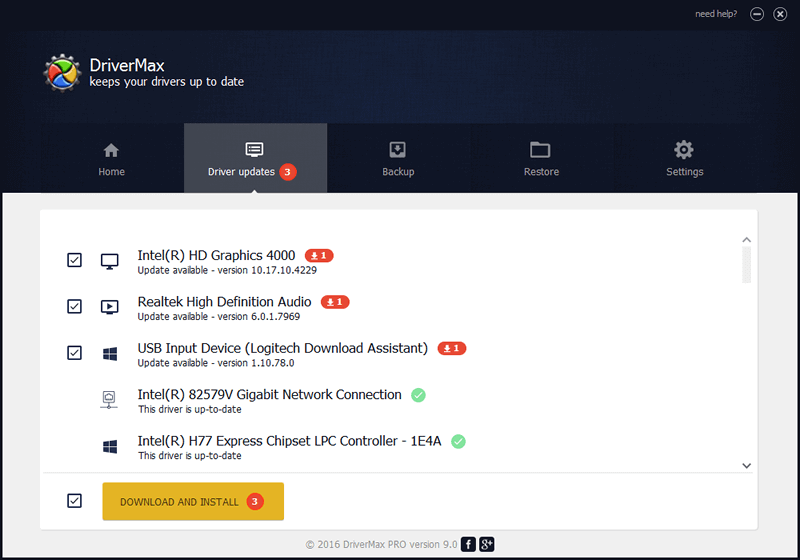
DriverMax


更新驱动程序时不会提示(它们会自动安装)。
驱动程序从程序内部下载。
还可以为您备份所有设备驱动程序。
可以构建脱机扫描文件。
可以编辑扫描计划。

下载:https://www.drivermax.com/

这些工具提供各种功能,如定期扫描、脱机安装、自动更新等。选择适合您需求并最适合您计算机硬件的工具非常重要。请记住,定期的驱动程序更新可以提高计算机的性能、稳定性和安全性。

一键开启双语阅读,提升信息获取效率

沉浸式翻译是一款浏览器插件,可以智能识别网页主内容区进行双语翻译,插件支持全平台浏览器,PDF文件翻译,EPUB电子书双语翻译、制作、导出,字幕文件翻译等功能。

主要特性

  • 沉浸式阅读外文网站 通过智能识别网页主内容区域并进行双语对照翻译,沉浸式翻译提供了全新的外文阅读体验,因此得名“沉浸式翻译”。
  • 强大的输入框翻译,将任何网页上的输入框化身为多语言翻译器,立刻解锁谷歌搜索,ChatGPT 等工具的双语实时对话体验。
  • 高效的文件翻译 一键导出双语电子书,同时支持 PDF、字幕、TXT 等文件的实时双语翻译。
  • 创新的鼠标悬停翻译 仅需将鼠标停留在任意网页的任意段落上,相应的译文就会立即出现在段落下方。段落在在沉浸式翻译的设计理念中被视为最小单位,保留其上下文,这样我们才能真正理解并学习外语。
  • 深度定制优化主流网站 针对 Google、Twitter、Reddit、YouTube、彭博社、华尔街日报等主流网站进行优化,无论是搜索、社交还是获取资讯,都更加流畅高效。
  • 全平台支持 除了各大桌面端浏览器,移动设备也可享受同样的沉浸式翻译体验。在 iOS Safari、安卓 Kiwi 浏览器等移动端浏览器上轻松实现双语浏览 Twitter,Reddit 等社交媒体。
  • 支持 10+种翻译服务 在沉浸式翻译中,你可以选择超过 10 种翻译服务,如 Deepl、OpenAI、微软翻译、谷歌翻译、腾讯翻译等等,这份名单还在不断增加中。

点击立即安装

本扩展免费使用,希望大家能轻松、愉悦、优雅地获取互联网上丰富的外文信息,不让语言成为障碍 ❤️